
Google Analytics 4: Como Monitorar Seu Site e Tomar Decisões com Dados
O Google Analytics 4 é a ferramenta gratuita mais poderosa para entender o comportamento dos visitantes do seu site. Aprenda como instalá-lo, interpretar os dados e usar essas informações para tomar decisões que fazem o seu negócio crescer.
Você Sabe o Que Acontece no Seu Site?
Quantas pessoas visitam seu site por dia? De onde elas vêm? Qual página faz mais pessoas desistirem e ir embora? Qual conteúdo gera mais interesse? Quantos visitantes entram em contato depois de ver a página de serviços?
Se você não consegue responder essas perguntas, você está gerenciando seu negócio digital no escuro. E tomar decisões sem dados é como dirigir de olhos fechados — funciona até não funcionar mais.
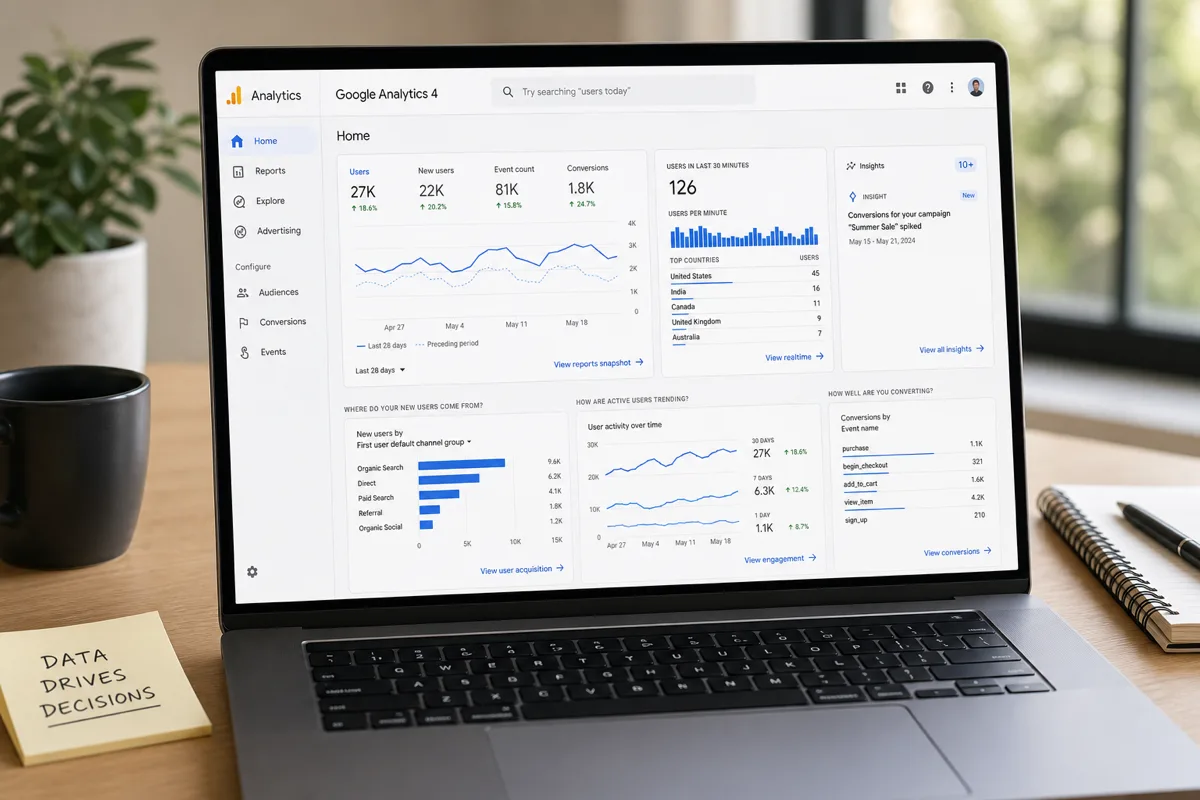
O Google Analytics 4 (GA4) é a solução gratuita do Google para mudar isso. Ele coleta dados detalhados sobre o comportamento dos visitantes do seu site e os apresenta de forma visual e acessível, permitindo que você entenda o que está funcionando e o que precisa melhorar.
O Que é o Google Analytics 4?
Lançado em 2020 e tornando-se o padrão oficial do Google em 2023, o GA4 é a versão mais recente da plataforma de analytics do Google. Diferente das versões anteriores, o GA4 foi construído com foco em eventos — cada interação do usuário (clique, scroll, visualização de página, tempo de permanência) é um evento que pode ser monitorado e analisado.
Algumas das principais métricas que o GA4 rastreia:
- Usuários: quantas pessoas visitaram seu site
- Sessões: quantas vezes o site foi acessado
- Taxa de rejeição: percentual de visitantes que saem sem interagir
- Tempo médio de engajamento: quanto tempo os visitantes passam no site
- Páginas mais visitadas: qual conteúdo atrai mais interesse
- Origem do tráfego: de onde os visitantes chegam (Google, Instagram, direto etc.)
- Dispositivos: se os visitantes usam celular, tablet ou computador
- Localização: de qual cidade ou estado os visitantes acessam
Como Instalar o Google Analytics 4 no Seu Site
Passo 1: Crie uma Propriedade no GA4
- Acesse analytics.google.com e faça login com sua conta Google
- Clique em "Criar conta" ou "Criar propriedade"
- Insira o nome da sua empresa e escolha as configurações regionais (Brasil, Real, português)
- Selecione o tipo de negócio e os objetivos de medição
- Na seção "Coleta de dados", selecione "Web" e insira o URL do seu site
Passo 2: Instale o Código de Acompanhamento
O GA4 gerará um código de acompanhamento (tag) que precisa ser instalado no seu site. As opções são:
- Instalação direta: cole o código antes do fechamento da tag </head>
- Via Google Tag Manager: adicione a tag GTM no site e gerencie todas as tags por lá
- Integração nativa: WordPress, Shopify e outras plataformas têm plugins para isso
Passo 3: Configure Eventos e Conversões
O GA4 rastreia automaticamente alguns eventos básicos (page views, cliques, scrolls). Mas você pode configurar eventos personalizados para rastrear ações específicas e importantes para o seu negócio, como preenchimento de formulários, cliques no botão do WhatsApp ou visualizações de páginas específicas. Marque as ações mais valiosas como "conversões" para acompanhá-las com destaque.
Os Relatórios Mais Importantes Para Começar
Relatório de Visão Geral
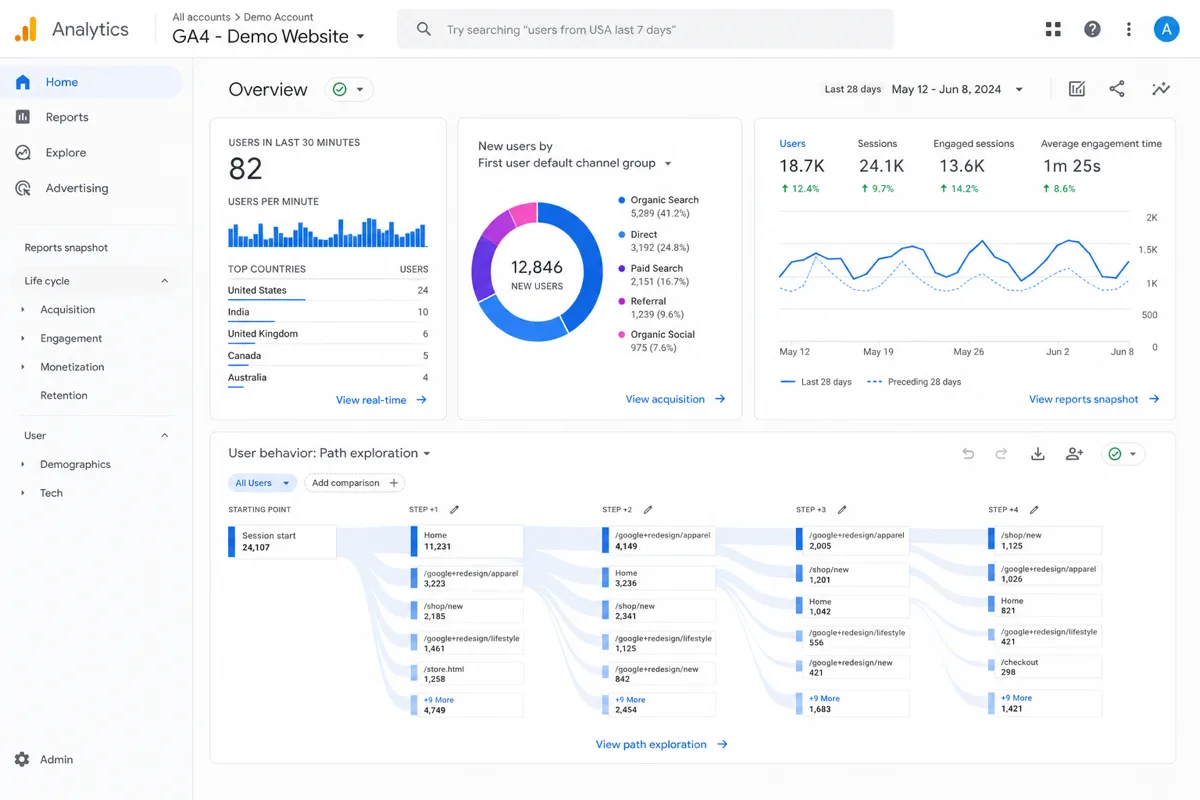
Mostra o panorama geral: usuários, sessões, taxa de engajamento e principais métricas no período selecionado. Use para acompanhar o desempenho geral do site ao longo do tempo.
Relatório de Aquisição
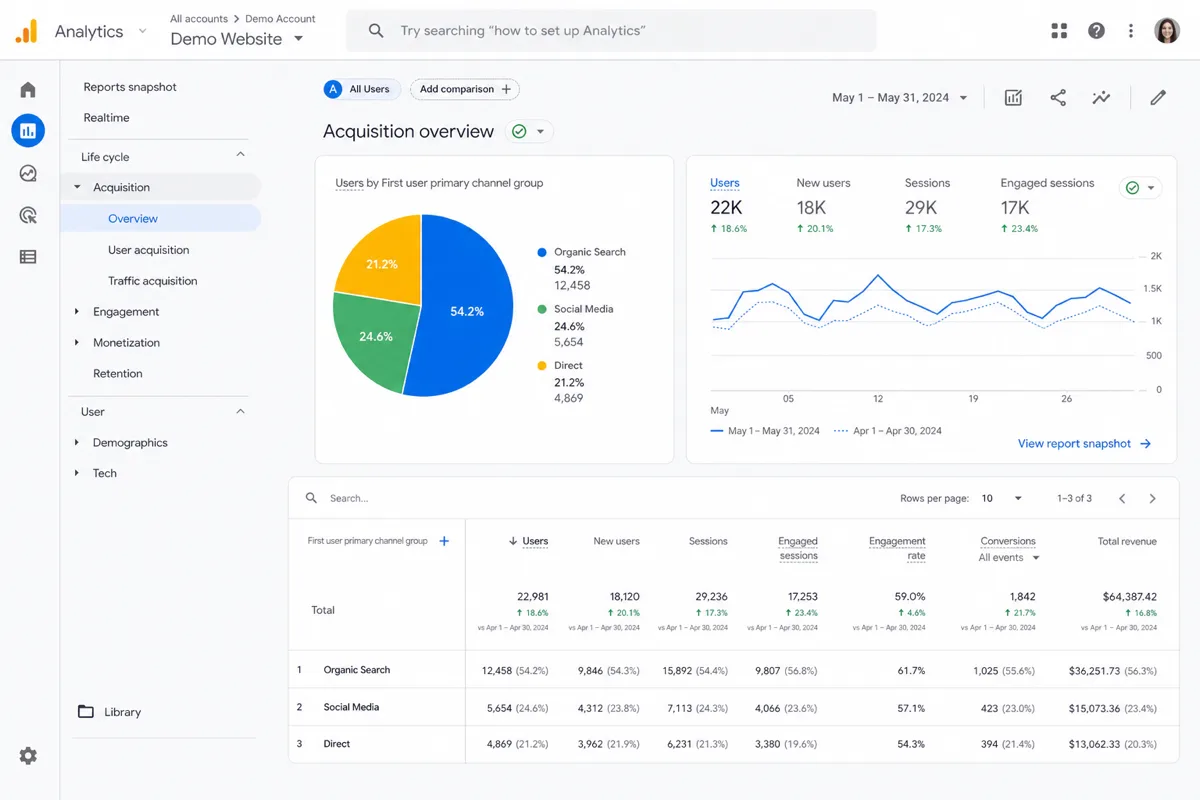
Mostra de onde vêm seus visitantes: busca orgânica (Google), redes sociais, tráfego direto, e-mail, anúncios pagos. Essencial para saber quais canais de marketing estão trazendo mais resultado.
Relatório de Engajamento
Mostra quais páginas são mais visitadas, quanto tempo as pessoas passam em cada uma e quais eventos estão sendo disparados. Use para identificar o conteúdo que mais interessa ao seu público.
Como Usar os Dados Para Crescer
Coletar dados é só o começo. O verdadeiro valor está em transformá-los em ações concretas:
- Se uma página tem alta taxa de rejeição, revise o conteúdo ou o design
- Se a maioria dos visitantes vem do celular, priorize a experiência mobile
- Se um canal de tráfego traz muito mais conversões, invista mais nele
- Se visitantes de uma cidade específica convertem mais, crie conteúdo para essa localidade
- Se uma página de serviço tem muitas visitas mas poucas conversões, revise o CTA
Conecte o GA4 com o Google Search Console
Para uma visão ainda mais completa, conecte o GA4 ao Google Search Console — outra ferramenta gratuita do Google que mostra quais termos de busca trazem visitantes ao seu site. Juntas, as duas ferramentas dão uma visão 360 graus do desempenho do seu site nos resultados de pesquisa.
Na Gênios Web, instalamos e configuramos o Google Analytics 4 em todos os sites que desenvolvemos, incluindo a configuração de eventos personalizados e conversões relevantes para cada tipo de negócio. Entregamos não apenas o site, mas também as ferramentas para você acompanhar os resultados e crescer com base em dados.

Gostou deste conteúdo?
A Gênios Web utiliza essa mesma inteligência artificial para atender seus clientes no WhatsApp e vender 24h por dia.